

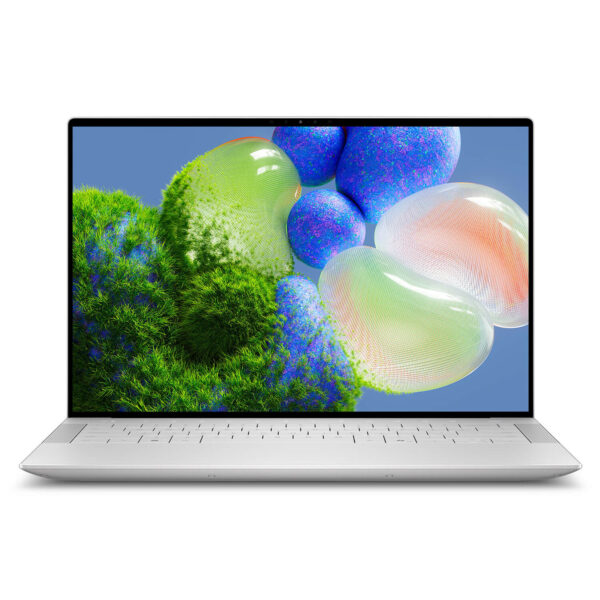
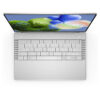
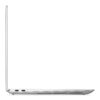
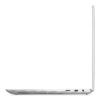
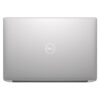
Dell XPS 14 9440 (2024)
- CPU: Intel Core Ultra 7 155H vPro Up To 4.8GHz (16 Cores, 22 Threads, 24MB Cache)
- RAM: LPDDR5X 16GB 6400MHz
- SSD: 1TB PCIe Gen4 M.2 SSD
- VGA: NVIDIA® GeForce RTX™ 4050 6GB GDDR6
- DISPLAY: 14.5" IPS FHD+ (1920 x 1200), 30-120Hz, InfinityEdge Non-Touch Display, Anti-Glare, Dolby Vision™, 100% sRGB, 500-nits
- COLOR: Platinum
- CONDITION: New 100% Full Box
- WARRANTY: Bảo hành 12 tháng
- Dell XPS 14 9440 dành cho đối tượng nào?
- Dell XPS 14 9440 thiết kế có gì đặc biệt?
- Màn hình OLED 3.2K có đáng tiền không?
- Hiệu năng Intel Core Ultra 7 thực tế
- RTX 4050 giúp bạn làm được gì?
- Bàn phím Zero-Lattice và touchpad ẩn
- Cổng kết nối có đủ để sử dụng không?
- Pin thực tế của Dell XPS 14 9440 là bao nhiêu giờ?
- So sánh XPS 14 vs MacBook Pro 14
- Cấu hình nào phù hợp với nhu cầu của bạn?
- FAQ - Các câu hỏi thường gặp về Dell XPS 14 9440 (2024)
- Mua Dell XPS 14 9440 ở đâu?
Dell XPS 14 9440 (2024) nặng 1,64kg, dày 15mm – mỏng hơn nhiều chiếc ultrabook 14 inch trên thị trường. Nhưng bên trong, máy nhét vào đó Intel Core Ultra 7 155H, tùy chọn RTX 4050 và màn hình OLED 3.2K 120Hz. Đây là kiểu laptop không cố chiều lòng tất cả mọi người – nhưng nếu bạn đúng nhóm người dùng của nó, sẽ khó tìm được lựa chọn nào tương đương ở phân khúc này.
Dell XPS 14 9440 dành cho đối tượng nào?
Dell XPS 14 9440 sinh ra cho nhóm người phải di chuyển thường xuyên nhưng không chịu hạ tiêu chuẩn về màn hình và hiệu năng. Doanh nhân, quản lý cấp trung và cao, lập trình viên làm việc remote, designer, content creator – đây là những người sẽ cảm nhận được giá trị thực của chiếc máy này mỗi ngày. Không phải người dùng phổ thông văn phòng đơn thuần.
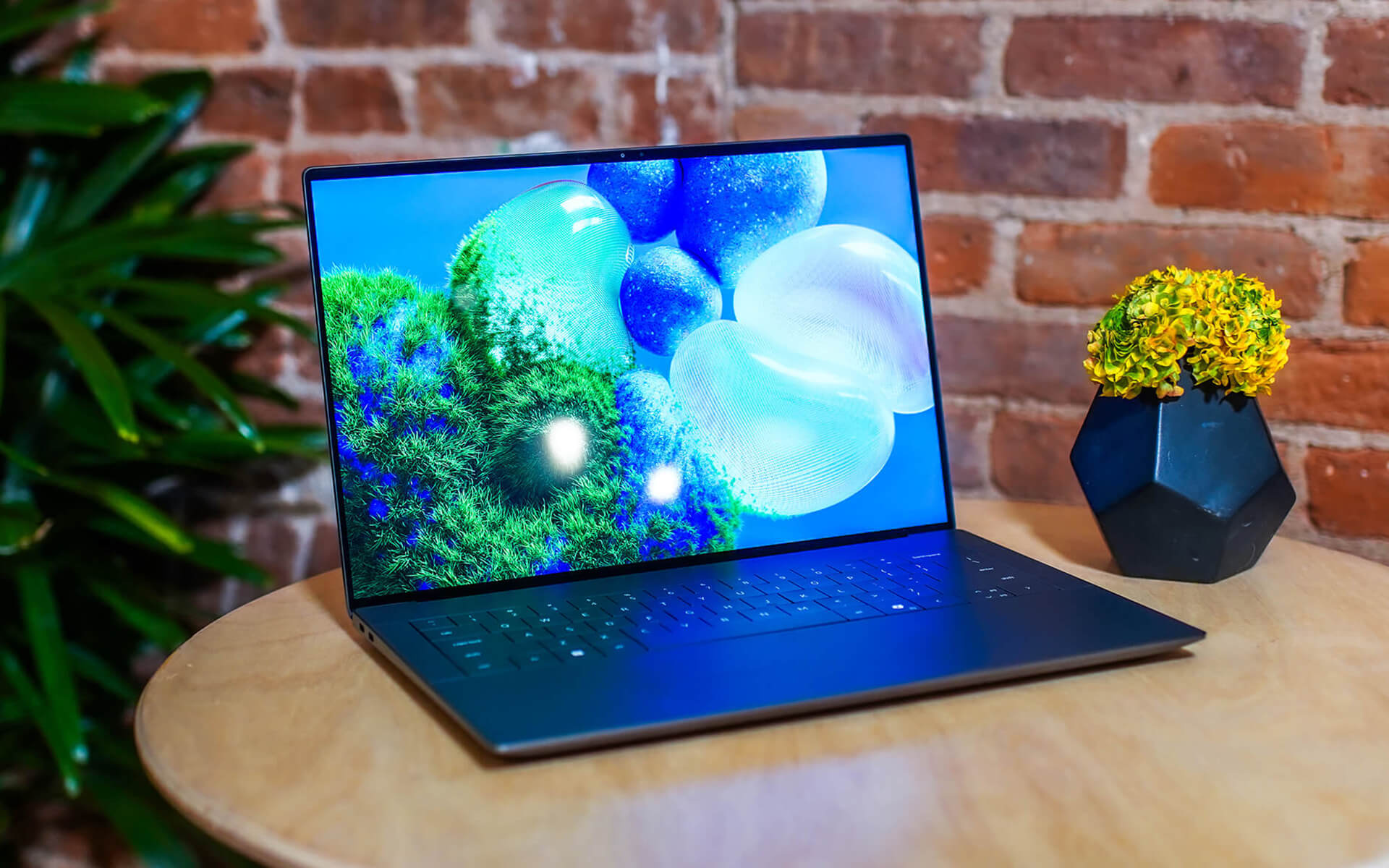
Nếu ngày làm việc của bạn xoay quanh các cuộc họp video, tài liệu, trình duyệt 20 tab, Lightroom, Premiere Pro ở mức vừa phải hoặc code front-end và back-end liên tục, XPS 14 9440 nằm đúng vùng nhu cầu đó. Máy đủ mạnh để xử lý tác vụ chuyên nghiệp, đủ nhẹ để mang đi sân bay mỗi tuần, đủ đẹp để đặt trên bàn họp với khách hàng mà không cần giải thích thêm.
Ngược lại, nếu bạn cần render 3D cả ngày, cắm 5 thiết bị ngoại vi cùng lúc mà không muốn dùng hub, hoặc cần nâng cấp RAM sau này – XPS 14 không phải lựa chọn đúng. Cả dòng Dell XPS đều được thiết kế theo triết lý premium và cơ động, không phải workstation thay thế.
Dell XPS 14 9440 thiết kế có gì đặc biệt?
Máy dày 15mm, nặng 1,64kg – con số này nói được rất nhiều. Ở mức đó, bạn có một chiếc laptop 14.5 inch với GPU rời, thân nhôm cao cấp, viền màn hình cực mỏng và bề mặt tối giản không logo lớn không vân nhựa loè loẹt. XPS 14 sang theo kiểu điềm tĩnh, đúng gu người không thích phô trương.
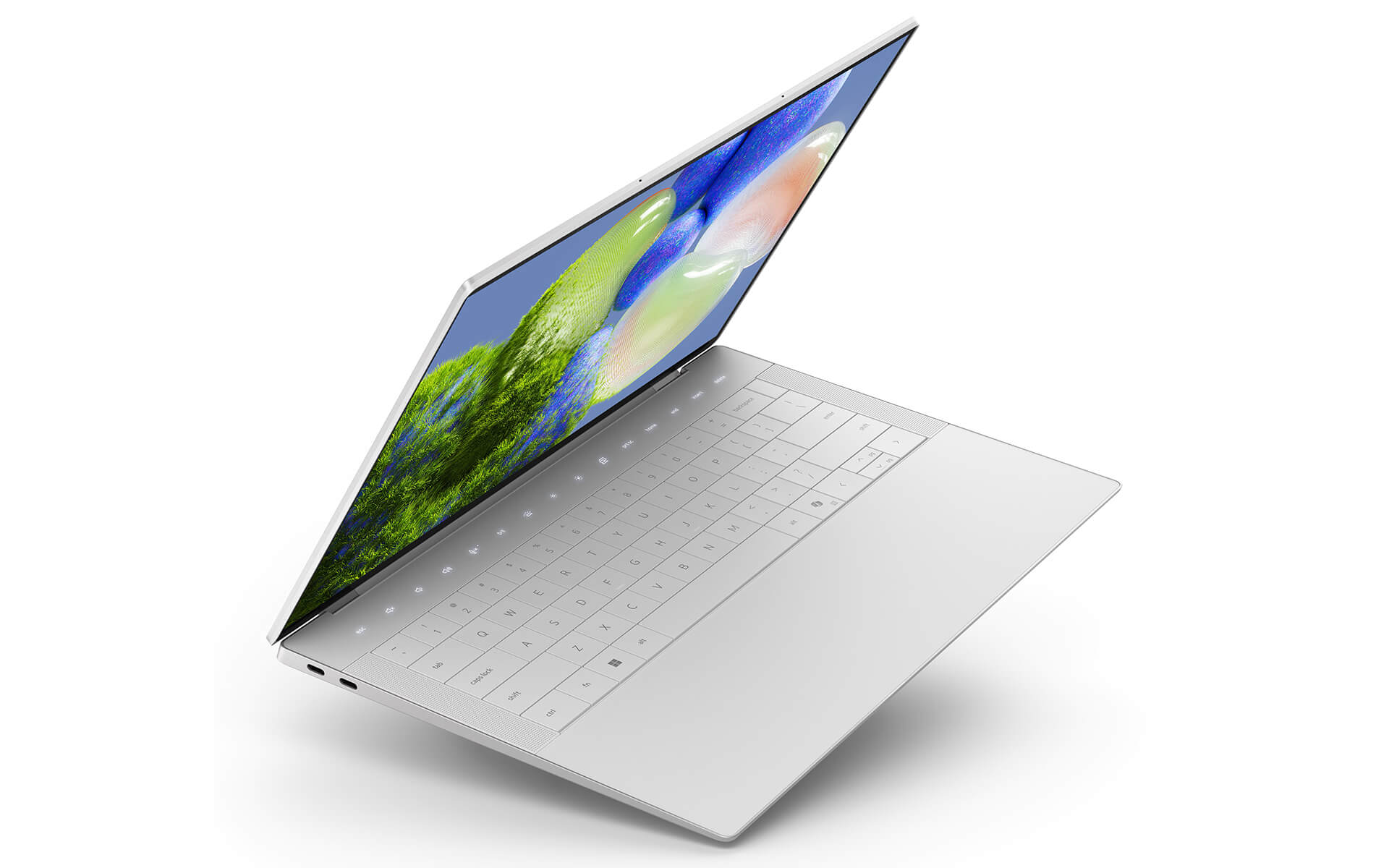
Form 14.5 inch là điểm cân bằng thú vị. Rộng hơn laptop 13 inch để làm việc thật sự thoải mái, nhưng vẫn nhỏ hơn rõ rệt so với máy 15-16 inch khi nhét vào balo hoặc túi xách. Với người phải mang máy đi công tác 3-4 ngày mỗi tháng, khác biệt 400-600g này sau một năm là rất đáng. Phần vỏ nhôm CNC hoàn thiện tốt, không soft-touch dễ bám vân tay, bản lề chắc.
Đánh đổi để có được form mỏng là cổng kết nối bị cắt bớt. Không có USB-A, không HDMI trực tiếp. Dell chấp nhận điều đó và thiết kế máy dành cho người đã làm quen với hệ sinh thái USB-C. Nếu bạn chưa quen, nên tính thêm chi phí hub vào ngân sách.
Màn hình OLED 3.2K có đáng tiền không?
Câu trả lời ngắn: đáng, nếu bạn đúng nhóm người dùng. Màn hình OLED 3.2K (2880×1800) 120Hz trên XPS 14 9440 phủ 100% DCI-P3, Delta E thấp dưới 2, độ sáng đỉnh đạt 500 nits trên nền trắng và lên tới 1000 nits khi hiển thị HDR content. Độ tương phản OLED gần như vô cực – đen thật sự là đen, không phải xám tối như IPS. Đây là loại khác biệt dễ nhận ra ngay lần đầu mở máy.
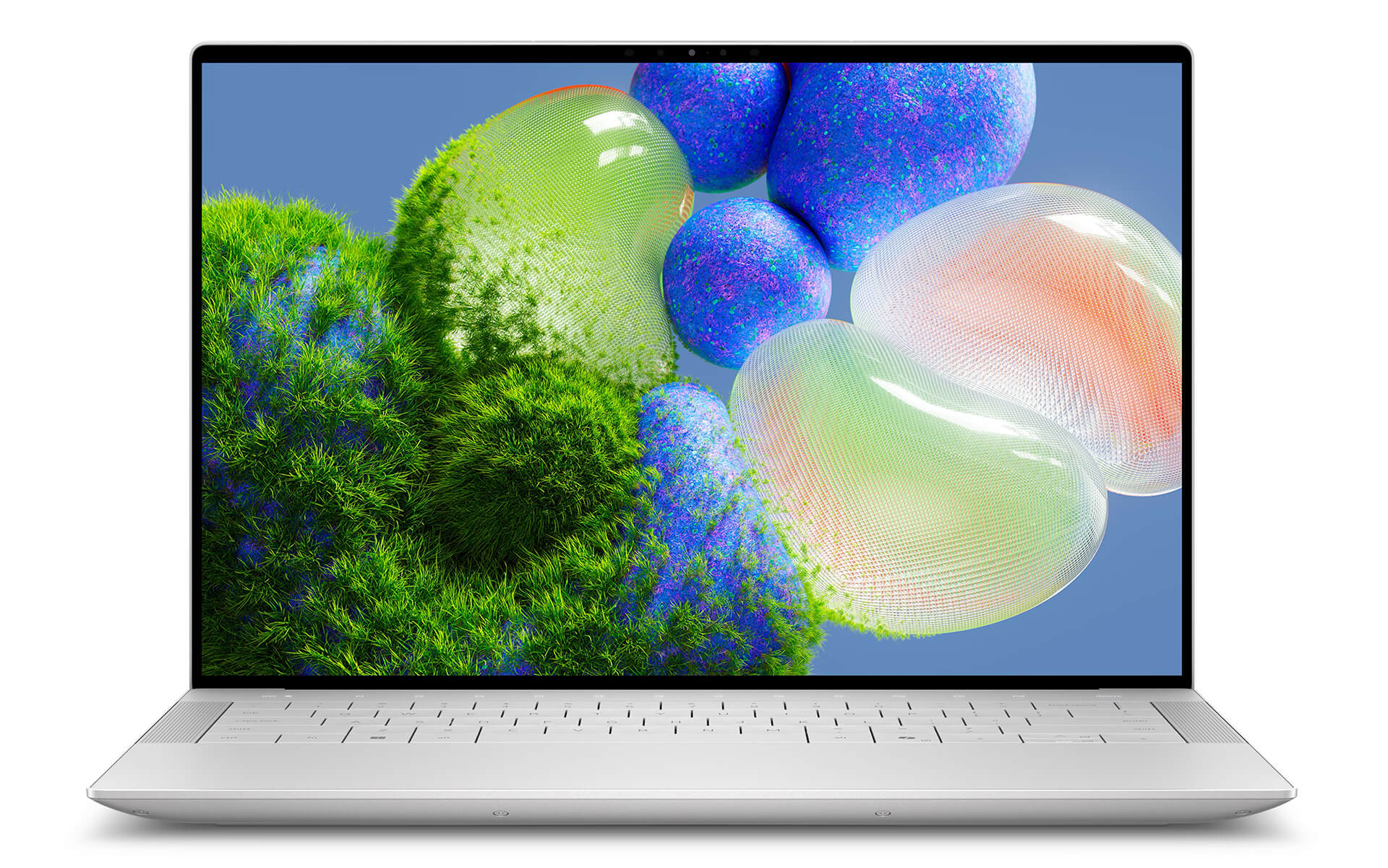
Với người làm social content, chỉnh ảnh sản phẩm, edit thumbnail, xử lý video ngắn hoặc bất kỳ công việc nào cần màu sắc chính xác – màn hình OLED không phải xa xỉ. Nó là công cụ làm việc. Hiển thị màu sắc tốt hơn nghĩa là ít lần chỉnh sửa hơn, ít lần in test lại hơn, ít gửi lại file cho client hơn.
Còn nếu 90% thời gian của bạn là email, tài liệu Word, Excel và họp Zoom – bản FHD+ 1920×1200 120Hz hoàn toàn đủ dùng. Bản FHD+ vẫn đẹp, vẫn 120Hz mượt, nhưng giá thấp hơn và pin thường kéo dài hơn khoảng 1-1.5 tiếng thực tế. Chọn đúng nhu cầu quan trọng hơn chọn bản cao nhất cho oai.
Hiệu năng Intel Core Ultra 7 thực tế
Intel Core Ultra 7 155H trên XPS 14 9440 có kiến trúc hybrid 16 nhân (6P + 8E + 2LPE), 22 luồng, xung nhịp boost lên tới 4.8GHz và tích hợp NPU Intel AI Boost đạt 34 TOPS. Trong điều kiện thực tế làm việc văn phòng cường độ cao – tức là không phải benchmark lab – máy xử lý đa nhiệm liền mạch, không có cảm giác ì ạch dù mở 25-30 tab Chrome, Slack, Notion, Zoom và Photoshop cùng lúc.
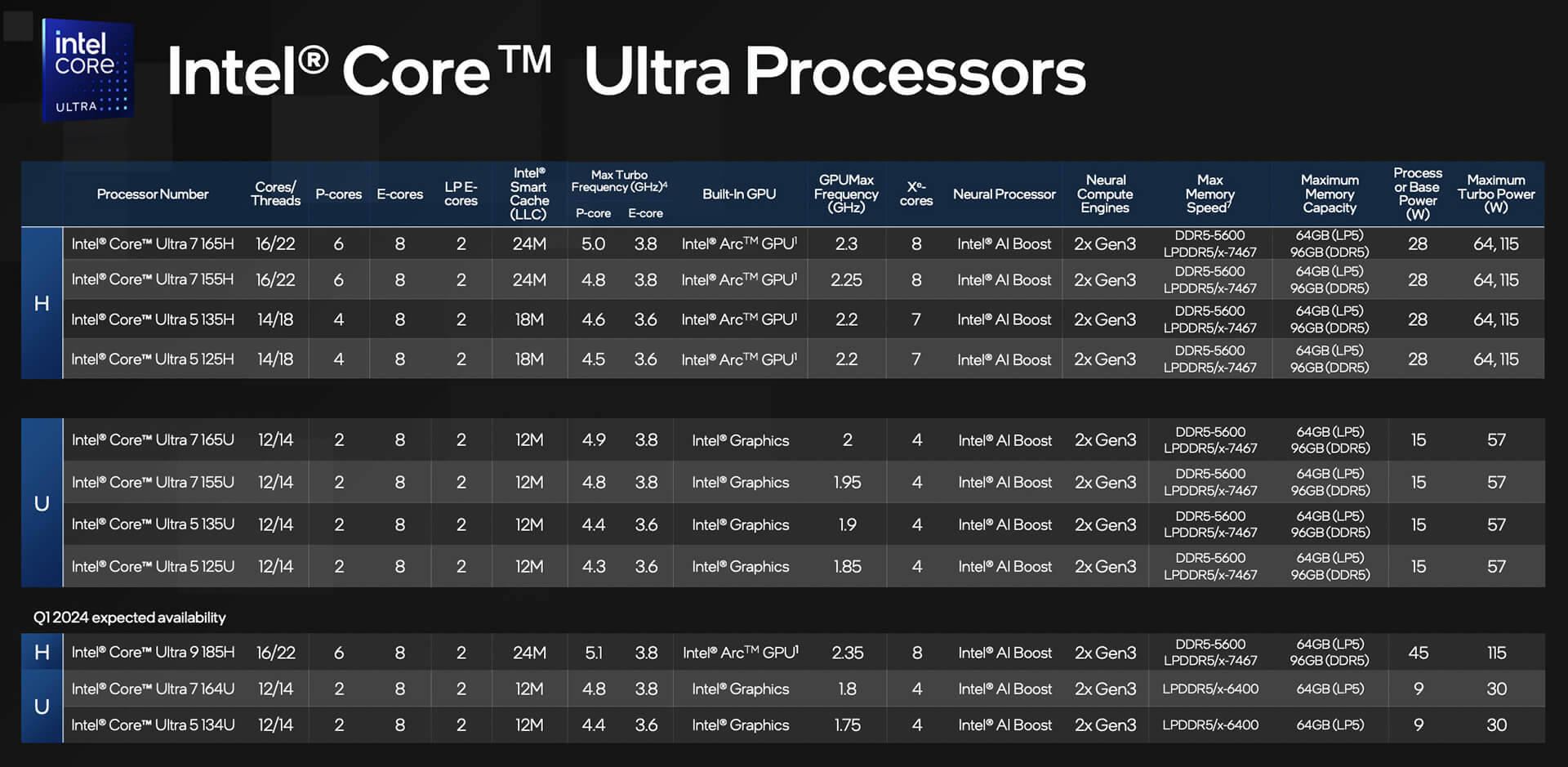
Cinebench R23 multi-core trên XPS 14 9440 đạt khoảng 14,000-15,000 điểm tùy profile, tương đương các laptop gaming tầm trung nhưng ở thân máy mỏng hơn nhiều. Điều quan trọng hơn benchmark là cách máy duy trì hiệu năng theo thời gian: ở chế độ làm việc thông thường, Core Ultra 7 155H ít khi bị throttle đáng kể do Dell quản lý nhiệt tốt cho mức mỏng 15mm.
RAM LPDDR5x 32GB 6400MHz hàn cứng – đây là điểm cần biết trước. Không nâng cấp sau này được. Nếu dự định giữ máy 4-5 năm, nên chọn bản 32GB thay vì 16GB ngay từ đầu. SSD PCIe Gen 4 NVMe đọc ghi đạt khoảng 5000/4500 MB/s, mở ứng dụng và boot nhanh rõ rệt.
RTX 4050 giúp bạn làm được gì?
GPU rời NVIDIA GeForce RTX 4050 Laptop trên XPS 14 9440 hoạt động ở mức TGP 35-40W – thấp hơn nhiều so với RTX 4050 trên laptop gaming dày (60-80W). Điều đó có nghĩa là hiệu năng GPU thực tế không ngang laptop gaming cùng tên. Tuy nhiên, đây vẫn là GPU rời thực sự với 2048 CUDA cores, 6GB GDDR6 và hỗ trợ DLSS 3 – hoàn toàn đủ cho tác vụ sáng tạo nội dung.
| GPU | TGP (Laptop) | VRAM | Phù hợp |
|---|---|---|---|
| Intel Arc (tích hợp) | 15-20W | Dùng RAM hệ thống | Văn phòng, web, tài liệu |
| RTX 4050 Laptop (XPS 14) | 35-40W | 6GB GDDR6 | Lightroom, Premiere, AI inference |
| RTX 4060 Laptop (Gaming) | 80-115W | 8GB GDDR6 | Gaming nặng, render liên tục |
| RTX 4070 Laptop (Gaming) | 100-140W | 8GB GDDR6 | 3D, render heavy, VFX |
Thực tế, RTX 4050 trên XPS 14 đủ để export video 4K H.264 trong Premiere Pro nhanh gấp 3-4 lần so với bản chỉ có Intel Arc, chạy Stable Diffusion cục bộ ở mức nhanh chấp nhận được và xử lý AI features trong Photoshop mượt mà. Đây là GPU rời dành cho người sáng tạo nội dung, không phải laptop gaming.
Bàn phím Zero-Lattice và touchpad ẩn
Đây là phần chia người dùng rõ nhất. Bàn phím Zero-Lattice của Dell không có gioăng cao su xung quanh phím – các phím nhô thẳng lên bề mặt vỏ máy phẳng, tạo ra vẻ ngoài cực kỳ tối giản. Hành trình phím 1.3mm, phản hồi có lực bấm nhẹ, đủ để gõ nhiều giờ mà không mỏi tay. Đèn nền RGB per-key tùy chỉnh màu được.
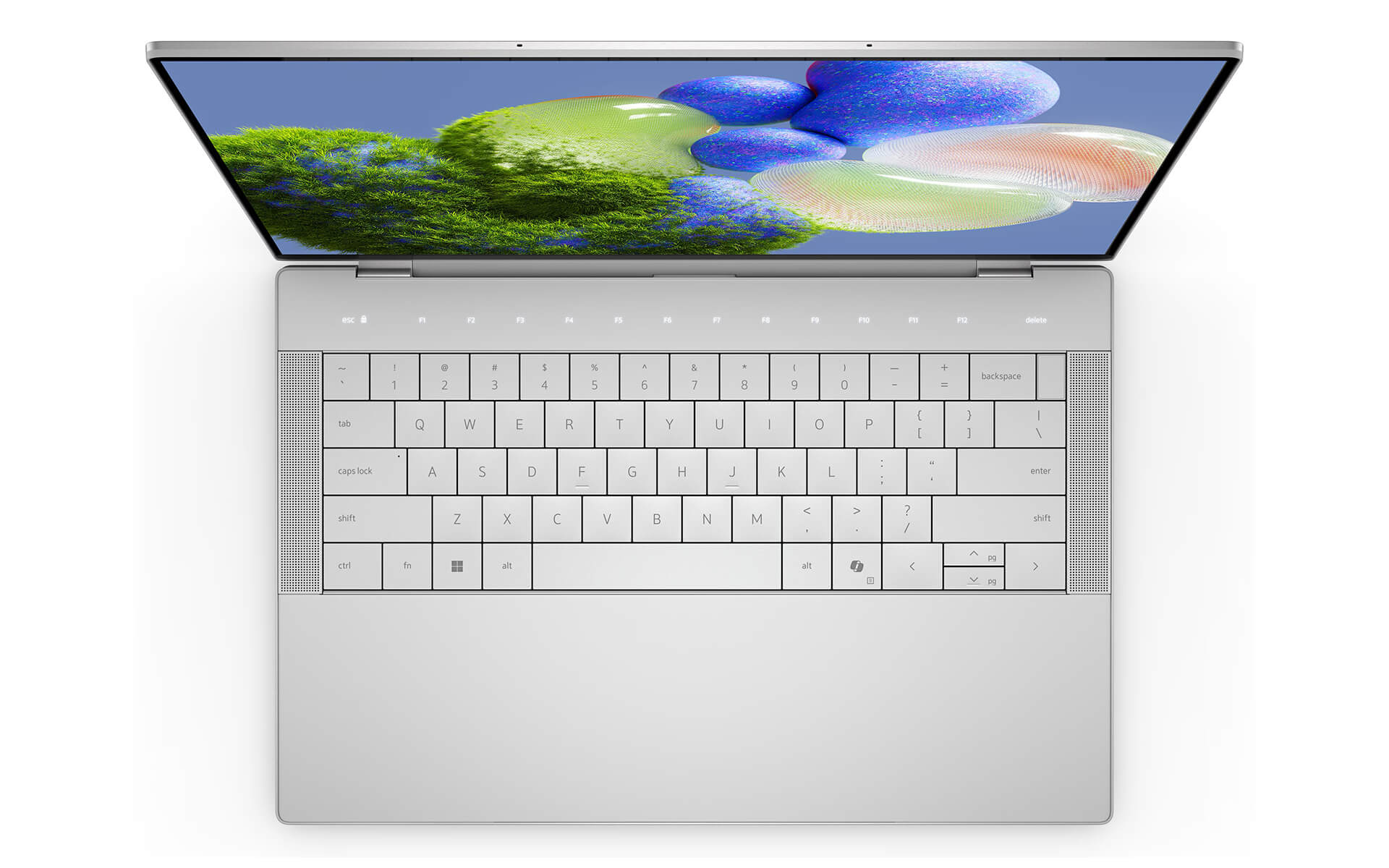
Touchpad haptic ẩn dưới bề mặt kính là điểm gây tranh cãi nhất. Về thẩm mỹ – rất đẹp, bề mặt liền mạch như mặt kính phẳng. Về sử dụng – click haptic mô phỏng cảm giác nhấn khá tốt nhưng không 100% giống touchpad cơ học truyền thống. Diện tích đủ rộng, nhận đa điểm chính xác, gesture Windows 11 mượt.
Thời gian làm quen khoảng 3-5 ngày cho người chuyển từ laptop phổ thông sang. Sau đó phần lớn người dùng báo cáo không còn thấy vướng. Nếu bạn có cơ hội ra cửa hàng thử trực tiếp trước khi mua, hãy dành 10-15 phút gõ thử – bàn phím Zero-Lattice là thứ nên trải nghiệm tay chứ không chỉ đọc review.
Cổng kết nối có đủ để sử dụng không?
XPS 14 9440 tập trung vào chuẩn hiện đại. Máy không có USB-A, không có HDMI trực tiếp, không có đầu đọc thẻ SD đầy kích thước – đây là lựa chọn thiết kế có chủ đích. Bù lại, các cổng có trên máy đều là chuẩn cao nhất hiện nay.
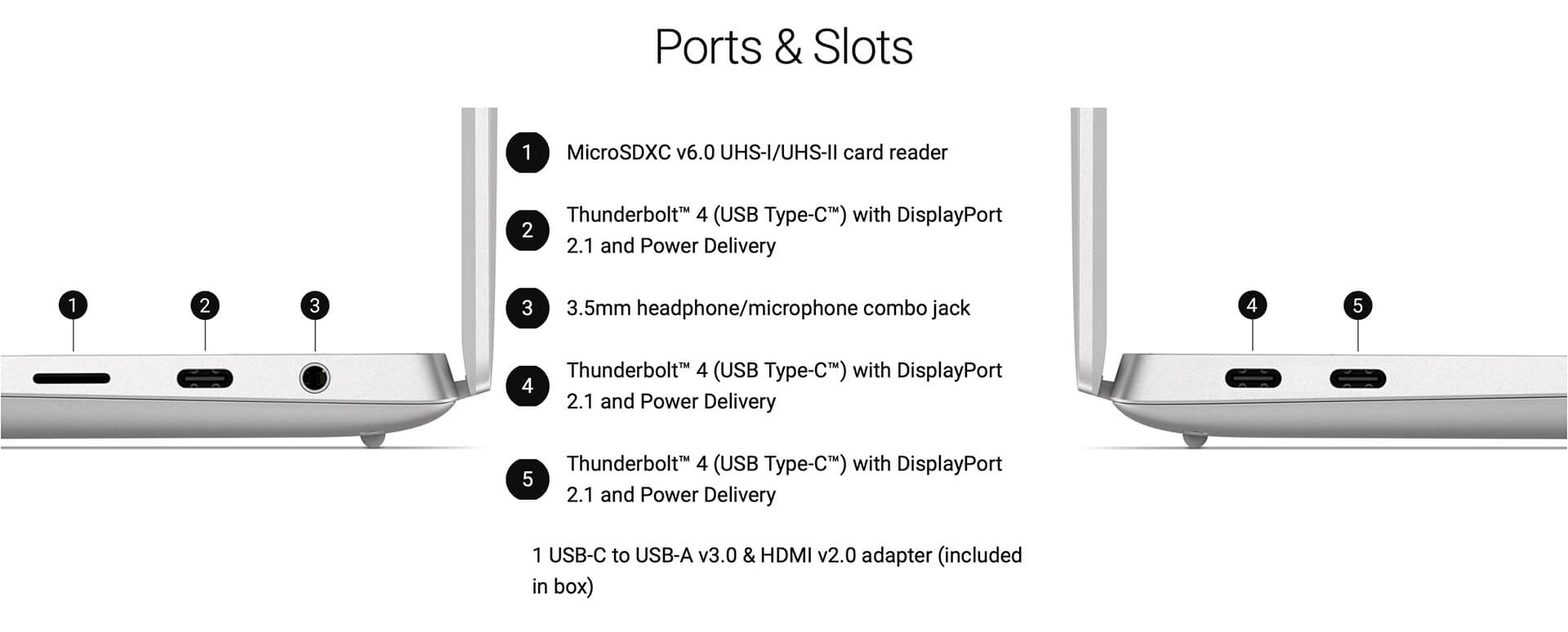
| Cổng / Kết nối | Chi tiết |
|---|---|
| Thunderbolt 4 (USB-C) | x2 – 40Gbps, sạc, xuất màn hình 8K, kết nối eGPU |
| USB-C 3.2 Gen 2 | x1 – 10Gbps, sạc, xuất màn hình |
| Jack audio 3.5mm | x1 – combo headphone/mic |
| MicroSD | x1 – đọc thẻ microSD |
| Wi-Fi 6E | 802.11ax, băng tần 6GHz |
| Bluetooth 5.3 | Kết nối chuột, tai nghe, bàn phím không dây |
Người dùng hay cắm USB-A (chuột, receiver dongle, USB thường), HDMI cho máy chiếu hoặc LAN dây nên tính thêm một hub Thunderbolt 4 đa năng vào đơn hàng. Hub tốt dao động từ 700.000 – 1.500.000 đồng. Đây là chi phí bắt buộc phải biết trước, không nên để bất ngờ sau khi nhận máy. Muốn xem model lớn hơn có nhiều cổng hơn, tham khảo thêm Dell XPS 16 9640.
Pin thực tế của Dell XPS 14 9440 là bao nhiêu giờ?
Pin 72Wh trên XPS 14 9440 – không phải con số lớn nhất ở phân khúc này, nhưng Intel Core Ultra 7 155H có NPU và bộ vi xử lý E-core tiết kiệm điện tốt hơn thế hệ trước. Kết quả thực tế: bản FHD+ đạt khoảng 7-8 tiếng khi làm việc văn phòng (độ sáng 150-180 nits, GPU rời tắt). Bản OLED thường kém hơn khoảng 1-1.5 tiếng do panel OLED tiêu thụ nhiều hơn ở nội dung sáng.
Khi kích hoạt RTX 4050, thời lượng pin giảm đáng kể xuống còn 3-4 tiếng. Đây là con số bình thường với bất kỳ laptop nào có GPU rời hoạt động liên tục. XPS 14 hỗ trợ sạc qua USB-C (65W trở lên), nên bạn có thể dùng sạc dự phòng hoặc sạc của điện thoại cao cấp khi cần. Sạc kèm máy là 60W hoặc 90W tùy cấu hình.
Nhiệt độ và độ ồn ở mức văn phòng thông thường khá dễ chịu. Khi chạy nhẹ – tài liệu, web, Zoom – máy gần như im lặng và ấm nhẹ. Khi render video hoặc chạy Premiere Pro xuất file lớn, quạt bắt đầu nghe thấy rõ hơn và phần bàn phím ấm lên. Không phải nhược điểm chết người với laptop mỏng nhẹ hiệu năng cao, nhưng cần biết trước.
So sánh XPS 14 vs MacBook Pro 14
Đây là so sánh nhiều người hỏi nhất trước khi chốt đơn. Cả hai đều là ultrabook 14 inch cao cấp cùng phân khúc giá cùng nhắm vào doanh nhân và người làm sáng tạo nội dung. Nhưng triết lý thiết kế và hệ sinh thái khác nhau hoàn toàn.
| Tiêu chí | Dell XPS 14 9440 | MacBook Pro 14 M3 |
|---|---|---|
| CPU | Intel Core Ultra 7 155H | Apple M3 (8 nhân) |
| GPU rời | RTX 4050 6GB (tùy chọn) | Không có (GPU tích hợp) |
| Màn hình | OLED 3.2K 120Hz hoặc FHD+ 120Hz | Liquid Retina XDR mini-LED 3024×1964 120Hz |
| Pin thực tế | 7-8 giờ (FHD+), 6-7 giờ (OLED) | 10-12 giờ |
| Trọng lượng | 1,64kg | 1,61kg |
| Cổng kết nối | 3x USB-C/TB4, MicroSD, Jack 3.5mm | 3x TB4, HDMI 2.1, SD full-size, MagSafe, Jack 3.5mm |
| Hệ điều hành | Windows 11 | macOS |
| Lợi thế chính | GPU rời rõ ràng, linh hoạt phần mềm Windows, OLED | Pin vượt trội, hệ sinh thái Apple, hiệu năng/watt |
Kết luận ngắn: nếu bạn đang dùng iPhone, iPad, AirPods và làm việc nhiều với iCloud – MacBook Pro 14 M3 hợp sinh thái hơn và pin tốt hơn rõ rệt. Nếu bạn cần Windows, cần phần mềm Windows thuần (ERP, CRM, công cụ doanh nghiệp), cần GPU rời thực sự cho công việc và thích trải nghiệm OLED – XPS 14 9440 là lựa chọn mạnh hơn. Còn nhớ xem thêm Dell XPS 13 nếu bạn cần thân máy nhỏ gọn hơn nữa ở mức 13 inch.
Cấu hình nào phù hợp với nhu cầu của bạn?
XPS 14 9440 tại thị trường Việt Nam thường có 2 cấu hình chính. Chọn đúng cấu hình quan trọng hơn chọn bản cao nhất để cho oai.
| Tiêu chí | Cấu hình FHD+ (Base) | Cấu hình OLED (Premium) |
|---|---|---|
| CPU | Intel Core Ultra 7 155H | Intel Core Ultra 7 155H / 165H |
| RAM | 16GB LPDDR5x | 32GB LPDDR5x |
| SSD | 512GB PCIe Gen 4 | 1TB / 2TB PCIe Gen 4 |
| Màn hình | FHD+ 1920×1200 IPS 120Hz | OLED 3.2K 2880×1800 120Hz |
| GPU | Intel Arc tích hợp | RTX 4050 6GB GDDR6 |
| Pin thực tế | 7-8 giờ làm việc | 6-7 giờ làm việc |
| Phù hợp | Doanh nhân, văn phòng cường độ cao, lập trình viên | Designer, content creator, editor, người làm sáng tạo |
Lời khuyên thực tế: nếu bạn không biết mình có cần RTX 4050 hay không, thì nhiều khả năng bạn chưa cần nó. Bản FHD+ 16GB vẫn là laptop doanh nhân cao cấp thực thụ, xử lý tốt mọi tác vụ văn phòng cường độ cao, code và content cơ bản. Lên OLED 32GB RTX 4050 khi bạn biết rõ sẽ dùng GPU cho việc gì cụ thể.
| Ưu điểm | Nhược điểm |
|---|---|
|
|
FAQ - Các câu hỏi thường gặp về Dell XPS 14 9440 (2024)
1. Dell XPS 14 9440 giá bao nhiêu?
Dell XPS 14 9440 tại thị trường Việt Nam có giá từ khoảng 45-55 triệu đồng cho bản FHD+ và từ 55-70 triệu đồng cho bản OLED 3.2K với RTX 4050, tùy cấu hình RAM và SSD. Giá có thể thay đổi theo thời điểm và chương trình khuyến mãi. Liên hệ Hưng Phát Laptop để được báo giá chính xác và tư vấn cấu hình phù hợp.
2. Dell XPS 14 9440 có RAM hàn không? Có nâng cấp được không?
Có, RAM trên XPS 14 9440 là LPDDR5x hàn cứng vào bo mạch chủ – không tháo ra nâng cấp được sau này. Vì vậy, nên chọn ngay từ đầu cấu hình RAM phù hợp với nhu cầu dài hạn. Nếu dự định giữ máy 4-5 năm, bản 32GB là lựa chọn an toàn hơn bản 16GB. SSD M.2 có thể thay thế được.
3. Màn hình OLED 3.2K có bị burn-in không?
Burn-in là rủi ro tiềm ẩn với mọi màn hình OLED, kể cả trên laptop. Tuy nhiên, với điều kiện sử dụng thực tế bình thường – không để màn hình tĩnh sáng 100% nhiều giờ, không để taskbar cố định cùng một vị trí liên tục – rủi ro burn-in trong 3-4 năm đầu là rất thấp. Windows 11 có tính năng pixel refresh tự động hỗ trợ giảm thiểu vấn đề này.
4. Dell XPS 14 9440 có chạy game được không?
Bản có RTX 4050 chạy được nhiều game AAA ở mức cài đặt trung bình – cao, độ phân giải 1080p. Nhưng đây không phải laptop gaming – TGP của RTX 4050 chỉ ở mức 35-40W nên hiệu năng game thấp hơn laptop gaming cùng GPU. Nếu gaming là mục tiêu chính, nên xem xét dòng máy chuyên gaming thay vì XPS 14.
5. Pin Dell XPS 14 9440 dùng được bao nhiêu giờ thực tế?
Thực tế khi làm việc văn phòng (độ sáng 150 nits, GPU rời tắt): bản FHD+ đạt 7-8 giờ, bản OLED đạt 6-7 giờ. Khi bật RTX 4050 liên tục (Premiere Pro, Lightroom), thời lượng giảm xuống còn 3-4 giờ. Máy hỗ trợ sạc nhanh qua USB-C 65W+.
6. Dell XPS 14 9440 và MacBook Pro 14 nên chọn cái nào?
Chọn MacBook Pro 14 M3 nếu: bạn dùng hệ sinh thái Apple, cần pin trên 10 giờ, ưu tiên macOS và không cần phần mềm Windows đặc thù. Chọn Dell XPS 14 9440 nếu: bạn cần Windows, cần GPU rời thực sự cho sáng tạo nội dung, thích màn hình OLED và cần linh hoạt phần mềm Windows doanh nghiệp.
7. Bàn phím Zero-Lattice có khó dùng không?
Thời gian làm quen khoảng 3-5 ngày cho người chuyển từ laptop phổ thông. Hành trình phím 1.3mm, feedback nhẹ tay – một số người thích, một số người cần thời gian. Nếu có thể, nên thử trực tiếp tại cửa hàng trước khi mua. Touchpad haptic ẩn hoạt động tốt sau khi quen với vị trí và lực bấm.
8. Dell XPS 14 9440 mua ở đâu chính hãng tại Việt Nam?
Hưng Phát Laptop là đại lý chuyên laptop doanh nghiệp cao cấp, có đầy đủ cấu hình Dell XPS 14 9440 chính hãng Dell Việt Nam. Bảo hành chính hãng, xuất hóa đơn VAT cho doanh nghiệp. Liên hệ trực tiếp để được tư vấn cấu hình và báo giá mới nhất.
Mua Dell XPS 14 9440 ở đâu?
Hưng Phát Laptop là địa chỉ chuyên kinh doanh laptop doanh nghiệp cao cấp chính hãng, trong đó có toàn bộ dòng Dell XPS. Dell XPS 14 9440 (2024) tại Hưng Phát có đầy đủ các cấu hình từ bản FHD+ đến OLED 3.2K RTX 4050, bảo hành chính hãng Dell Việt Nam, xuất hóa đơn VAT cho doanh nghiệp.
Trước khi đặt hàng, nên liên hệ tư vấn cấu hình phù hợp với công việc cụ thể của bạn – đặc biệt nếu đang phân vân giữa bản FHD+ và OLED, hoặc giữa XPS 14 và các model khác trong cùng dòng. Đội ngũ tư vấn có thể hỗ trợ so sánh thực tế dựa trên use case, không phải chỉ đẩy bản cao nhất.
Nếu muốn tham khảo thêm các model trong cùng phân khúc hoặc nhu cầu cần màn hình lớn hơn, xem thêm Dell XPS 16 9640 – phiên bản 16 inch với khả năng đẩy hiệu năng và không gian làm việc lớn hơn rõ rệt.
Hiệu năng & benchmark Dell XPS 14 9440 (2024)
Intel Core Ultra 7 155H NVIDIA GeForce RTX 4050 Laptop GPU — mạnh nhất cho Lập trình 8.5/10, Văn phòng 8.5/10.
Intel Core Ultra 7 155H
- Cinebench R23 (đa nhân)15,028
- Geekbench 6 (đa nhân)12,385
- Geekbench 6 (đơn nhân)2,409
- NPU (AI)11 TOPS
- Nhân / Luồng16/22
NVIDIA GeForce RTX 4050 Laptop GPU
- 3DMark Time Spy8,125
- 3DMark Fire Strike21,949
- VRAM6 GB
- AI INT8194 TOPS
- Kiến trúcAda Lovelace
Hợp để làm gì?
Chấm theo điểm benchmark thực tế- Chơi game5.5/10
- Dựng phim / Đồ hoạ6/10
- Lập trình8.5/10
- Văn phòng Đề xuất8.5/10
Vì sao CPU quan trọng?
CPU là “bộ não” xử lý mọi tác vụ: mở ứng dụng, đa nhiệm, biên dịch, dựng phim. CPU càng mạnh, máy càng nhanh và mượt khi làm nhiều việc cùng lúc.
- Cơ bảnSản phẩm này
Lướt web, xem phim, soạn thảo văn phòng nhẹ.
- Phổ thôngSản phẩm này
Văn phòng, đa nhiệm vừa, học tập.
- Tầm trungSản phẩm này
Đa nhiệm tốt, lập trình, đồ hoạ nhẹ.
- Khá mạnhSản phẩm này
Dựng phim, lập trình nặng, ảo hoá, chơi game.
- Cao cấpSản phẩm này
Render nặng, biên tập 4K/8K, máy ảo, tác vụ AI.
Vì sao GPU quan trọng?
GPU (card đồ hoạ) lo phần hình ảnh: chơi game, dựng video, render 3D và tăng tốc AI. GPU càng mạnh, khung hình game càng cao và xuất video càng nhanh.
- Cơ bản (iGPU)Sản phẩm này
Hiển thị mượt, xem phim 4K, game rất nhẹ (LMHT, Valorant mức thấp).
- Phổ thôngSản phẩm này
Game eSports 1080p, chỉnh ảnh, dựng video nhẹ.
- Tầm trungSản phẩm này
Game 1080p thiết lập trung–cao, dựng video Full HD ổn.
- Khá mạnhSản phẩm này
Game 1080p/1440p thiết lập cao, dựng video 4K, render 3D.
- Cao cấpSản phẩm này
Game 4K/240Hz, ray tracing, render & AI nặng.
Chơi game gì?
FPS thực tế (Notebookcheck) — màn FHD- Dota 2132 fps1080p Ultra
- CS296 fps1080p Ultra
- GTA V87 fps1080p Ultra
- CoD: Black Ops 671 fps1080p Ultra
- Star Wars Outlaws43 fps1080p Cao
- God of War Ragnarök67 fps1080p Ultra
- Final Fantasy XVI42 fps1080p Cao
- Cyberpunk 207751 fps1080p Ultra
🟢 ≥60fps rất mượt · 🟡 30–60fps chơi tốt · 🔴 <30fps cần giảm thiết lập
Chạy AI local được không?
Tốc độ sinh chữ (tokens/giây) khi chạy model trên GPU 6GB VRAM- DeepSeek R1 Distill 7B4.1 GB · ctx 64K33 tok/sTạm ổn
- Gemma 4 E2B3.1 GB · ctx 256K43 tok/sChạy tốt
- Qwen 3.5 2B2.5 GB · ctx 32K54 tok/sChạy tốt
- Phi-4 Mini Reasoning2.4 GB · ctx 16K56 tok/sChạy tốt
- Llama 3.2 3B2 GB · ctx 128K67 tok/sChạy mượt
- SmolLM3 3B2 GB · ctx 128K67 tok/sChạy mượt
- DeepSeek R1 1.5B1.3 GB · ctx 64K103 tok/sChạy mượt
- Qwen 3.5 0.8B1.3 GB · ctx 32K103 tok/sChạy mượt
- TinyLlama 1.1B1.1 GB · ctx 2K122 tok/sChạy mượt
- Llama 3.2 1B1 GB · ctx 128K134 tok/sChạy mượt
- Mistral 7B v0.34.1 GB · ctx 32K33 tok/sTạm ổn
- Qwen 2.5 7B4.1 GB · ctx 128K33 tok/sTạm ổn
- Qwen 2.5 Coder 7B4.1 GB · ctx 128K33 tok/sTạm ổn
- Qwen 3 4B2.5 GB · ctx 32K54 tok/sChạy tốt
- Gemma 3 4B2.5 GB · ctx 128K54 tok/sChạy tốt
- Phi-3.5 Mini2.4 GB · ctx 128K56 tok/sChạy tốt
- Gemma 2 2B1.5 GB · ctx 8K90 tok/sChạy mượt
- Qwen 3 1.7B1.4 GB · ctx 32K96 tok/sChạy mượt
- Qwen 2.5 Coder 1.5B1.3 GB · ctx 32K103 tok/sChạy mượt
- Qwen 3 0.6B1.1 GB · ctx 32K122 tok/sChạy mượt
- Gemma 3 1B1 GB · ctx 32K134 tok/sChạy mượt
🟢 Chạy mượt · 🟡 Chạy tốt · 🟠 Tạm ổn — đo với bản quantized 4-bit, ctx = context window
Không có bình luận nào
Hỏi & Đáp về Dell XPS 14 9440 (2024)
Câu hỏi thường gặp về Dell XPS 14 9440 (2024)
Dell XPS 14 9440 (2024) có cấu hình như thế nào?
Dell XPS 14 9440 (2024) được bảo hành bao lâu?
Mua Dell XPS 14 9440 (2024) có giao hàng tận nơi không?
Sản phẩm đáng xem
DELL XPS 13 DX13260 (2026)
 3 cấu hình
DELL XPS 13 9350 (2025)
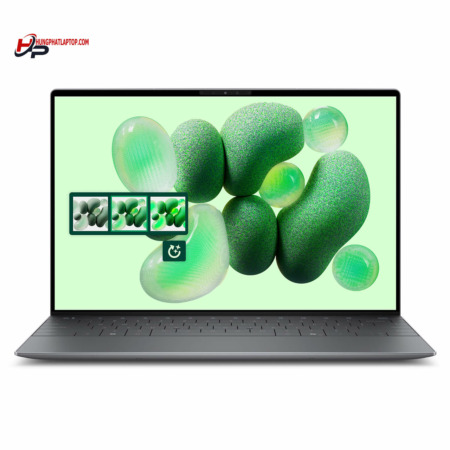 2 cấu hình
DELL XPS 13 9345 (2024)
 5 cấu hình
DELL XPS 16 9640 (2024)
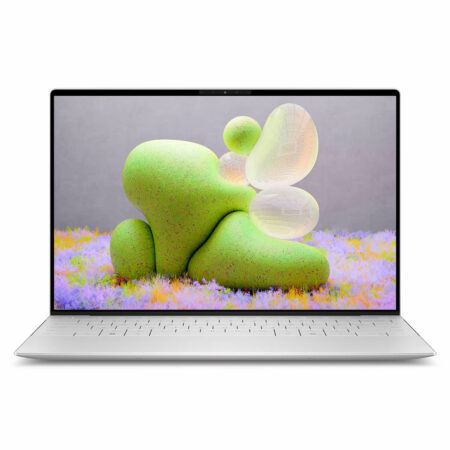 2 cấu hình




Loan 23/12/2024Đã mua hàng tại Hưng Phát
Shop nhiệt tình
Marketing Team 23/12/2024 Quản trị viên
Cảm ơn bạn đã ủng hộ Shop
Anh Khang 02/09/2024Đã mua hàng tại Hưng Phát
Địa điểm nên mua nha
[email protected] 25/08/2024Đã mua hàng tại Hưng Phát
Phạm Thiên Phước 25/08/2024 Quản trị viên
Cảm ơn bạn đã ủng hộ shop!